Wielu początkujących fotografów stockowych ma z tym problem, ba nawet doświadczeni w branży czasami mają wątpliwości. Warto więc zapoznać się z artykułem jaki został przygotowany przez Rasmusa Rasmussena dla iStockphoto – „iStockphoto Photography Standards: Model Releases”. W pierwszej części tego artykułu możemy się dowiedzieć kiedy i w jakich sytuacjach tak na prawdę potrzebny jest Model Release, w drugiej części autor opisuje jak prawidłowo wypełnić taki dokument. Przeczytajcie koniecznie!
Archiwum miesiąca: sierpień 2009
Puchar Ligi Mistrzów

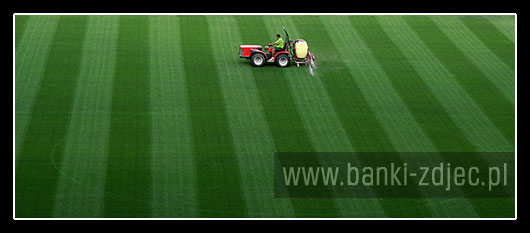
Nawadnianie stadionu Camp Nou FC Barcelona
Darmowa promocja portfolio fotografa
Kilka dni temu pod adresem photos.stock-board.info został uruchomiony serwis pseudo stockowy, którego głównym celem będzie darmowa promocja zdjęć stockowych użytkowników Stock Board.
Dzięki zamieszczonym w serwisie zdjęciom fotograf będzie mógł zarobić podwójnie. Przede wszystkim będzie mógł sprzedać swoje zdjęcie za pośrednictwem powiązanej ze zdjęciem agencji microstock, a dodatkowo ma szansę zarobić dzięki poleceniu nowego klienta w danej agencji.
Nieświadomym przypomnę, że kwoty jakie możemy uzyskać dzięki takim poleceniom mogą sięgnąć nawet $50 za jednego klienta w przypadku Shutterstock.
Jak to działa?
Działa jak każda inna agencja, czyli wszystko bazuje na uploadzie opisanego zdjęcia. Dodatkowo przy każdym pliku podajemy identyfikator tego zdjęcia w jednej z agencji: Shutterstock, iStockphoto, Fotolia lub Dreamstime. Te cztery agencje zostały wybrane ze względu na najatrakcyjniejszy program partnerski. System rozpoznaje nagłówki IPTC, więc opis zdjęcia sprowadza się do odnalezienia odpowiedniego identyfikatora w agencji, w której chcemy sprzedać zdjęcie.
Nie ukrywam, że najwięcej pracy przysporzy wyszukiwanie powiązanych identyfikatorów zdjęć w agencjach microstock, no ale bez pracy nie ma kołaczy ;-) Z drugiej strony, praktyka czyni mistrza …
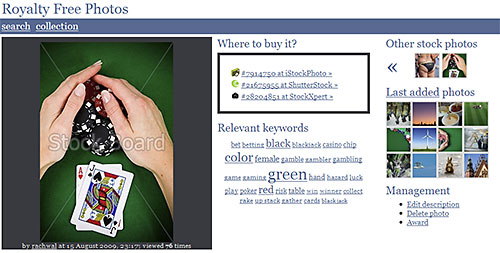
Tak wygląda przykładowa strona promująca zdjęcie: female hand rakes up stack of poker chips.
Skąd przyjdą klienci?
Klienci przyjdą googlem … już ja o to zadbam. Podobno już przyszli :-)
Co dalej?
Serwis cały czas znajduje się w fazie rozwoju, poprawki i nowe funkcjonalności będą systematycznie publikowane. Niedługo zostanie opublikowane automatyczne tłumaczenie dodanych zdjęć na język polski, dzięki czemu mamy nadzieję przyciągnąć klientów z Polski.
W przypadku pytań zapraszam do dyskusji. Informacje i więcej komentarzy odnośnie projektu można znaleźć na forum Stock Board.
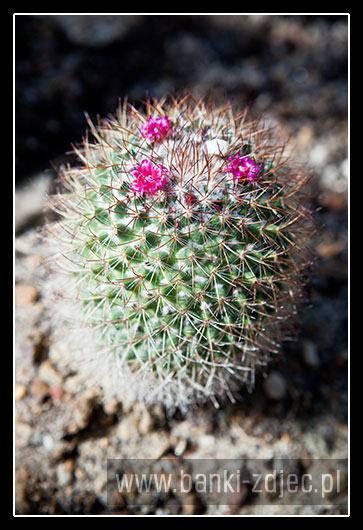
Kaktusy w Ogrodzie Botanicznym we Wrocławiu
Sposób na szum i artefakty w Adobe Camera Raw
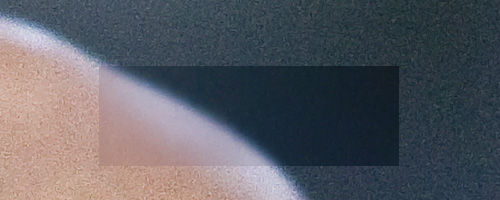
Robiłem zdjęcie w słabych warunkach oświetleniowych, czyli musiałem zastosować wysokie ISO. Zdjęcie jak na mnie wyszło dobrze, więc je obrabiam jak zawsze w Adobe Camera Raw. Efekt wywołania był fantastyczny, niestety szum wzmocnił się kilkukrotnie. Artefakty o jakich mowa można zobaczyć na załączonym obrazku – brzegi fragmentu zdjęcia.
Jeśli chciałbym sprzedać zdjęcia z takiej sesji w banku zdjęć to musiałbym zlikwidować ten paskudny efekt. Pytanie, jak naprawić nasze wywołanie i pozbyć się szumu?
Od razu wyjaśnię, że nie ma na to złotego środka i że ta metoda nie będzie działać przy każdego rodzaju fotografii.
Co możemy zrobić aby pozbyć się szumu:
- przede wszystkim ustawić wyświetlanie zdjęcia na 100% na fragment zdjęcia najbardziej zaszumiony
- zmniejszyć delikatnie ekspozycję w stosunku do naszego pierwotnego wywołania (suwak „Ekspozycja„)
- suwak „Wypełnij światło” w lewo (jak mocno? obserwuj zdjęcie)
- suwak „Czarne” w prawo (uwaga j/w)
- suwak „Odtwarzanie” w prawo jeśli przesadziliśmy wcześniej z kontrastem
- suwak „Luminacja” w zakładce „Szczegół” przesuwamy w prawo, tu należy uważać gdyż będziemy tracić szczegóły na zdjęciu
Jeśli efekt końcowy jest nadal niezadowalający to możemy zmniejszyć rozdzielczość zdjęcia, co pozytywnie wpływa na redukcję szumu i artefaktów, zdjęcie też może wydawać się wtedy ostrzejsze niż w rzeczywistości.
Poniżej można zobaczyć przykład zaszumionego zdjęcia na ISO 800 i fragmentu odszumionego techniką opisaną w tym mini poradniku.
Sesje zdjęciowe modelek

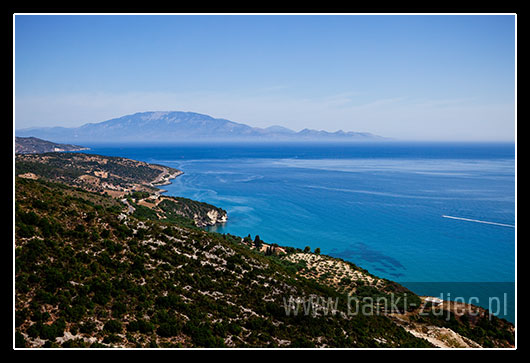
Wyspa Kefalonia – widok z Zakynthos